

Redigering af undersider // Tekst og billeder
Klik for at se videotutorial
- Log ind i kontrolpanelet med dine loginoplysninger
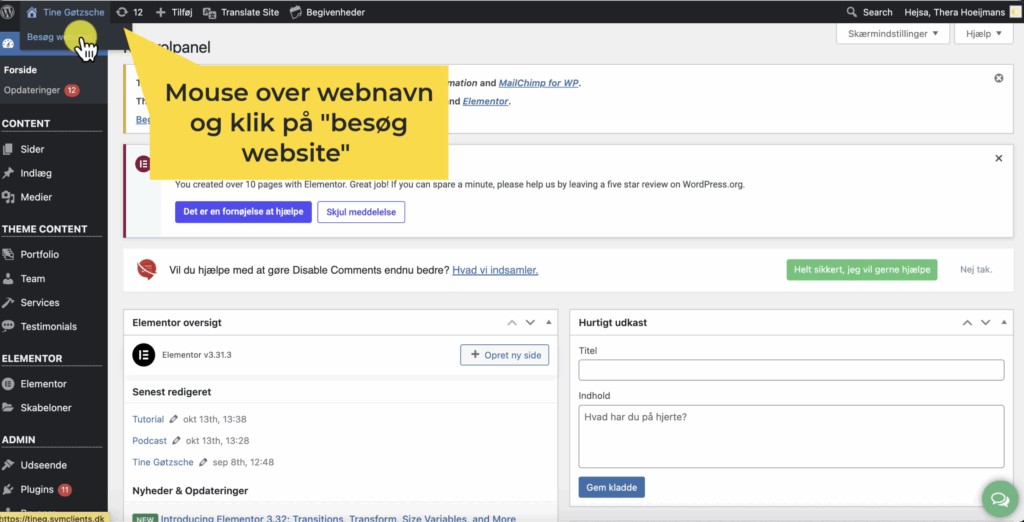
- Mouse over webstednavn øverst i højre side og klik på “Besøg website”.
!
! - Du kommer ud på dit websites front-end redigering. Klik til den side, du ønsker at redigere på din sides menu (burgerprikkerne) Øverst i den sorte menubjælke klikker du på “Rediger med Elementor“
!
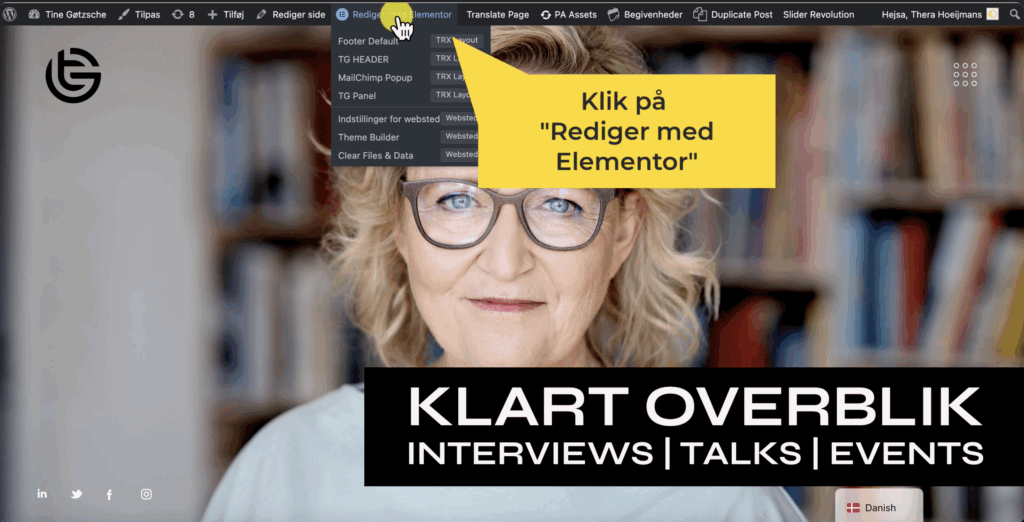
!
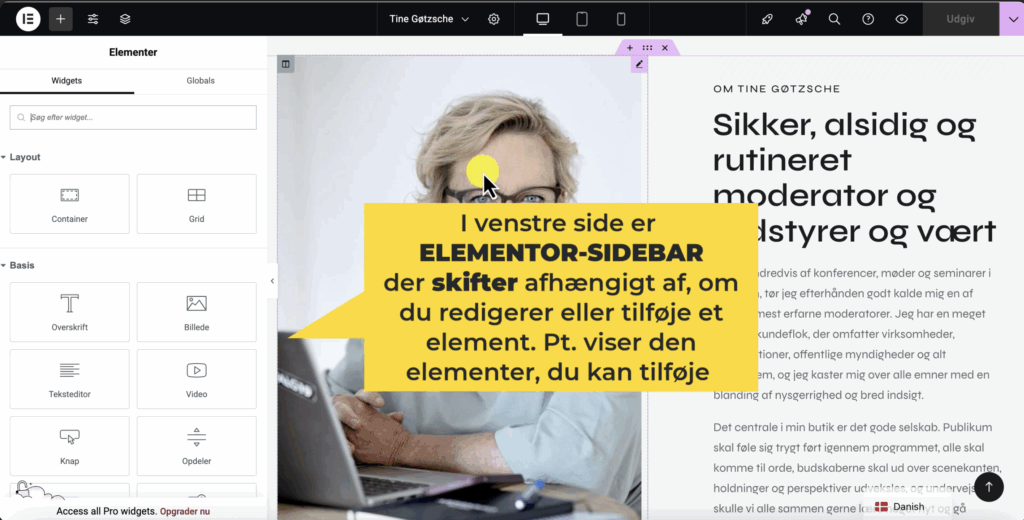
- Du er nu i front-end redigering.og siden er inddelt i sektioner med de forskellige elementer (widgets) for tekst, billeder, Titles (overskrifts-widgets) osv.
- I venstre side er dit Elementor sidepanel. Det skifter modus afhængigt af, om du vil redigere et element eller ønsker at tilføje et nyt til siden.
!
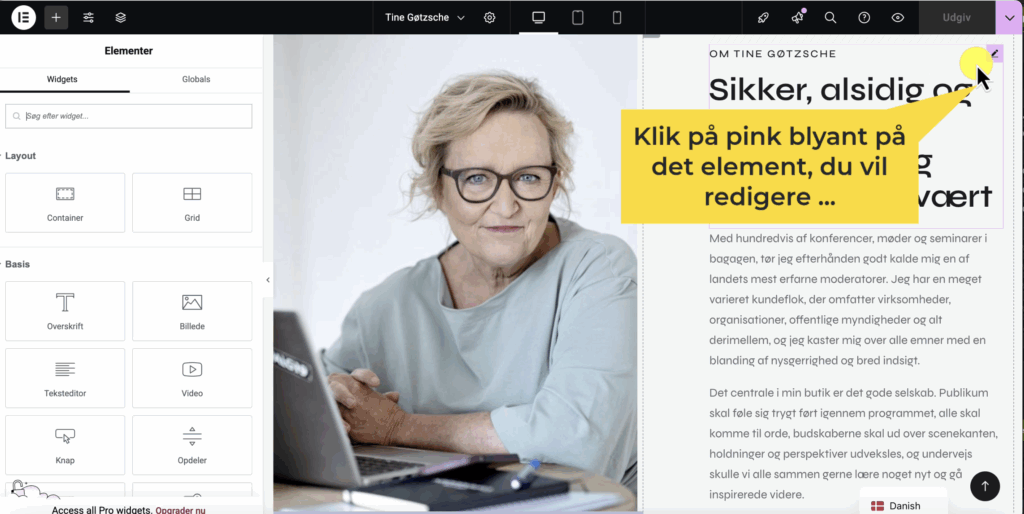
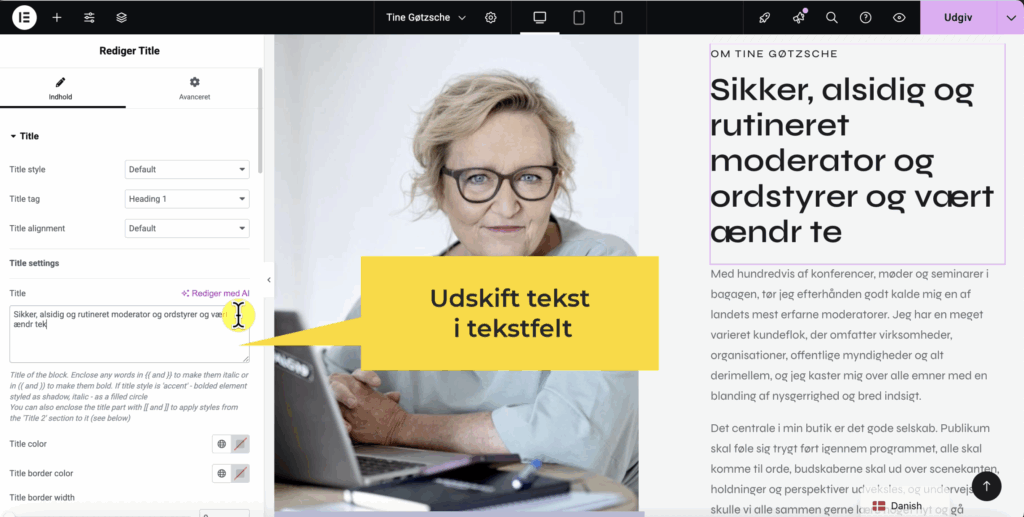
! - Klik på pink blyant på det element (widget) du ønsker at redigere. Panelet skifter til redigeringsmodus for det enkelte element. Uskift tekst i feltet i højrepanel eller direkte i det ønskede tekstfelt. Det samme gælder for billeder.
!
!
Tilføj nye sektioner
Klik for at se videotutorial
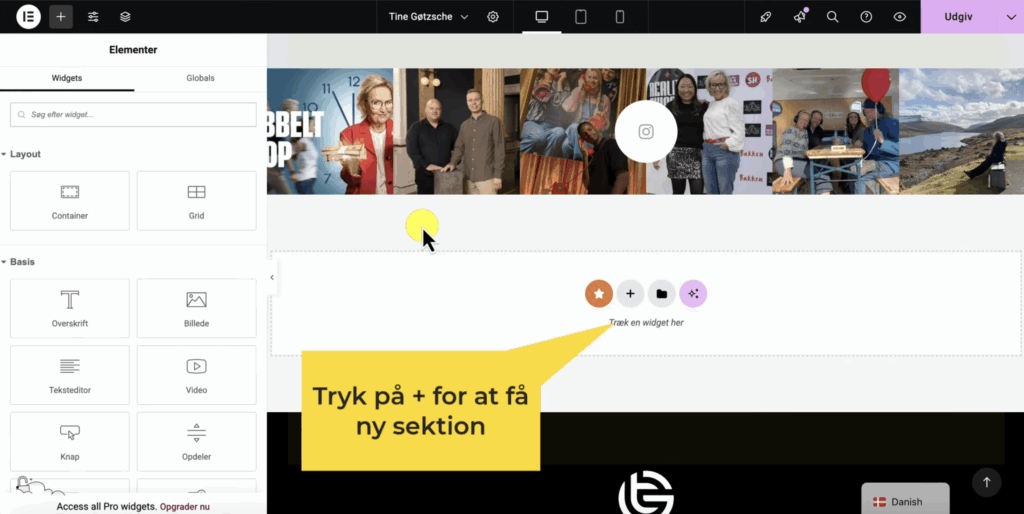
- Klik på pink + i fanen af den sektion, der ligger under, hvor du vil have en ny sektion
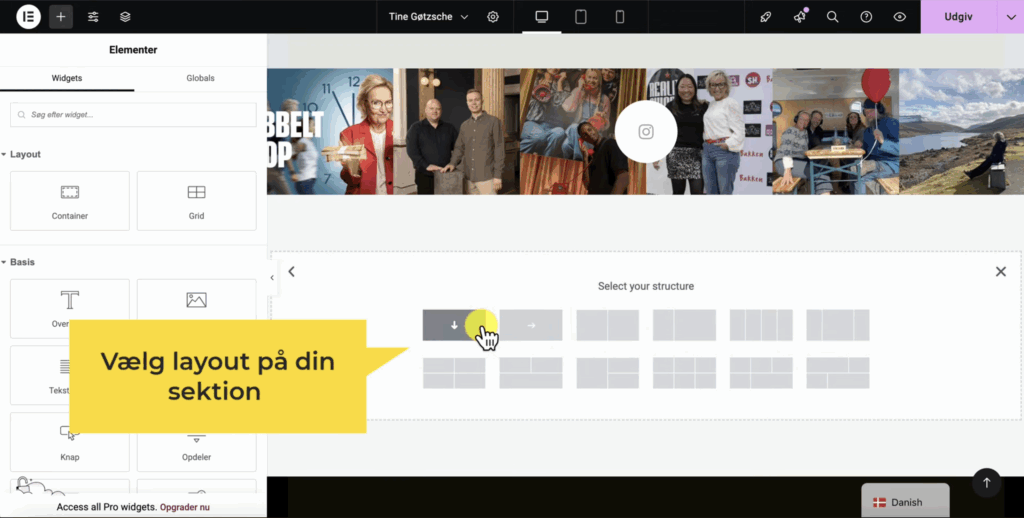
- Vælg den layout / struktur du ønsker til din sektion
!
!
!
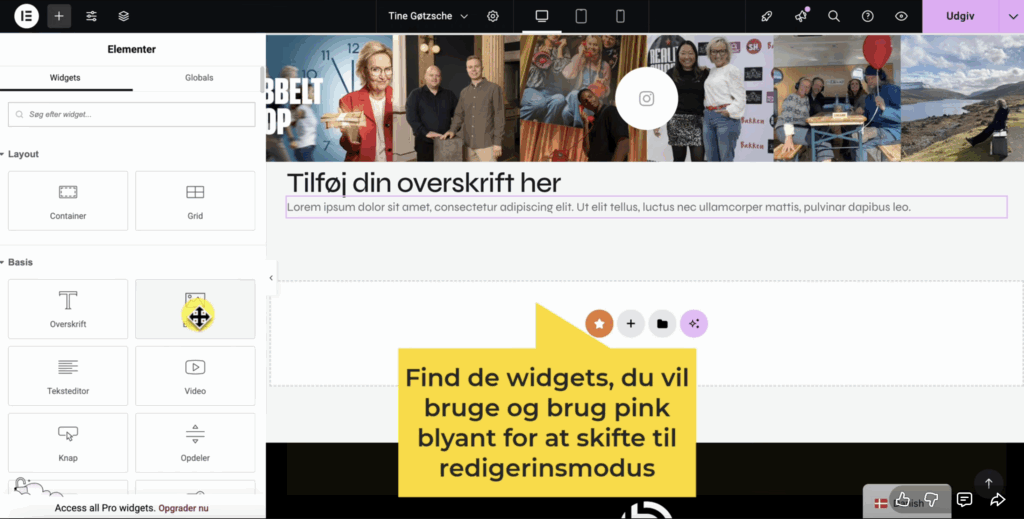
- Din sektion er indrammet i en pink kasse. Klik enten på + i kassen eller på + i Elementor-menuen i sidepanelet for at få oversigt over dine widgets.
- Træk widgets direkte ind i sektionen. Klik på pink blyan for at komme i den enkelte widgets redigeringsmodus.
!
!
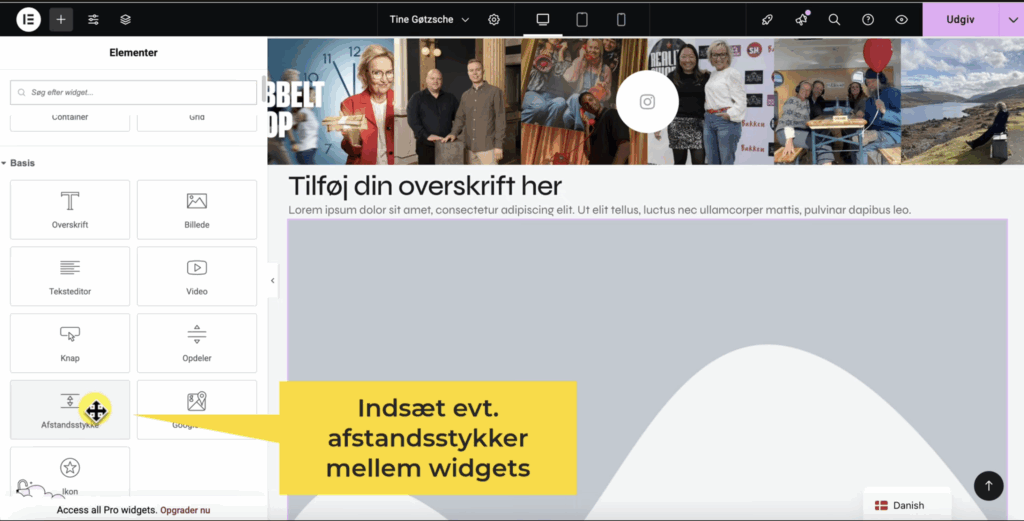
- Indsæt evt. afstandsstykker mellem widgets
!
!
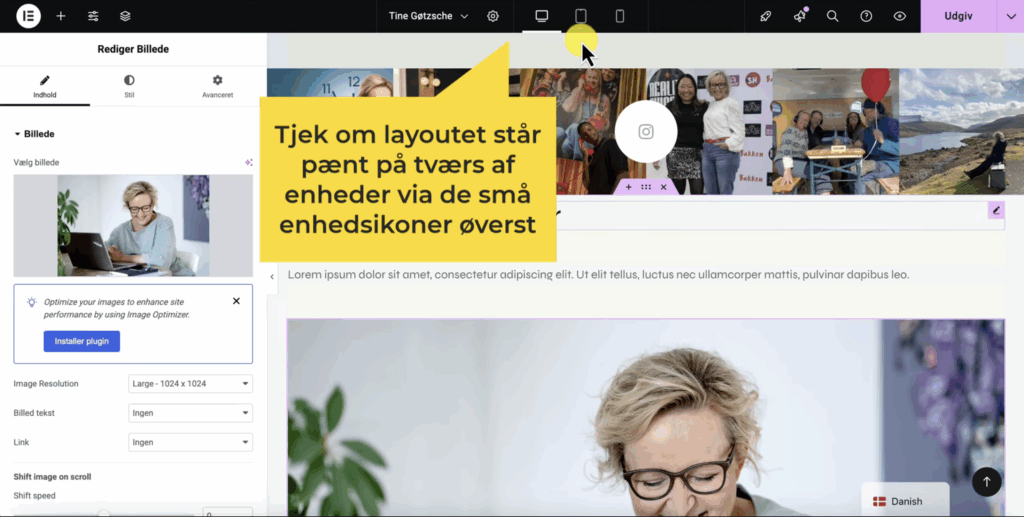
- Når du er færdig, så tjek at dit. layout står fornuftigt på tværs af enheder. Du klikker på enheds-ikonerne øverst i menuen
!
!
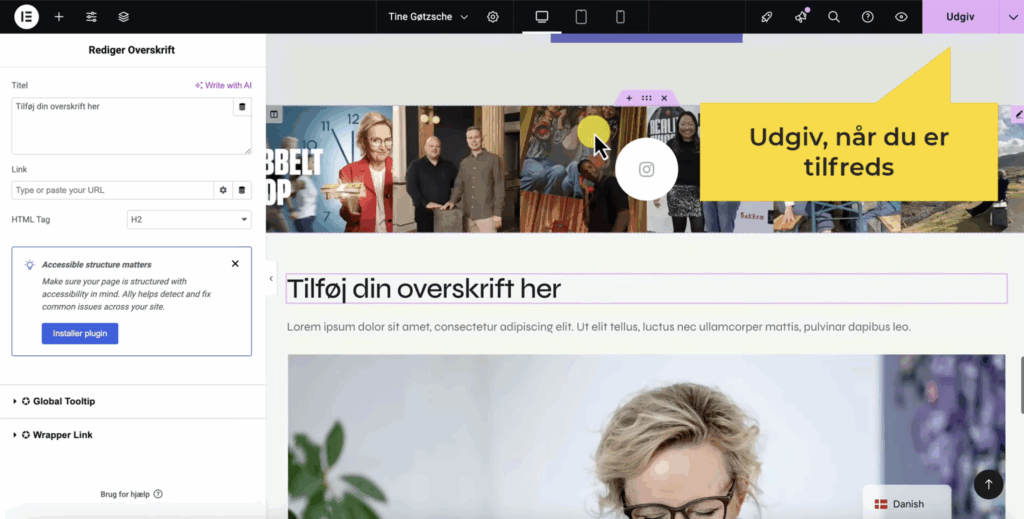
- HUSK at klikke “Udgiv” eller Gem i øverste højre hjørne, inden du forlader siden.
!
Oversæt sider
Klik for at se videotutorial
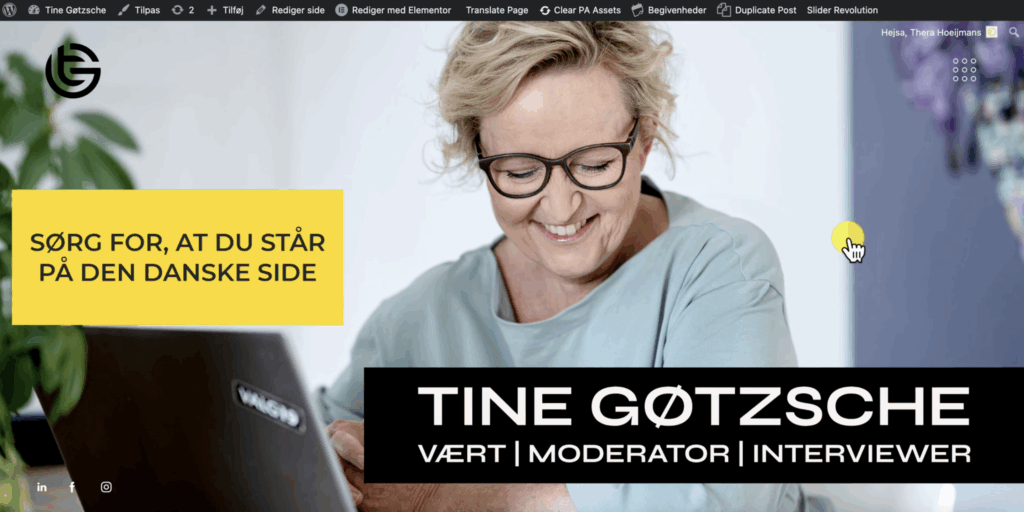
- Stå i front-end redigering (se pkt. “Redigering af undersider”).
- Gå til den side, du vil oversætte eller rette oversættelser til.
!
!
!
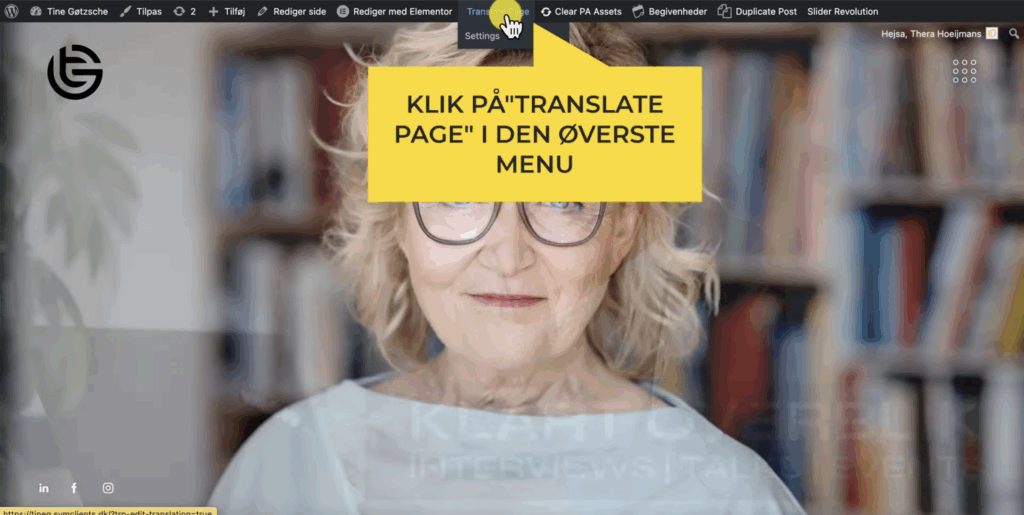
- Klik på “Translate page” i øverste sorte menu
!
!
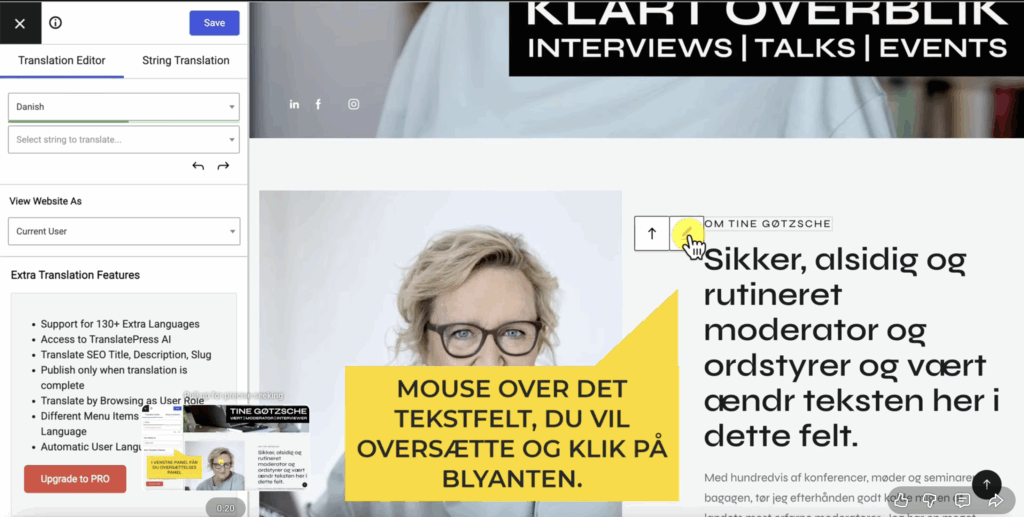
- Mouse over tekstfelterne. En blyant kommer frem. Klik og du redigeringsmodulet åbner i venstre side
!!
!
Indsæt eller udskift teksten i det engelske felt.
OBS: du vil ikke kunne se ændringerne, da du står i den danske side mens du redigerer.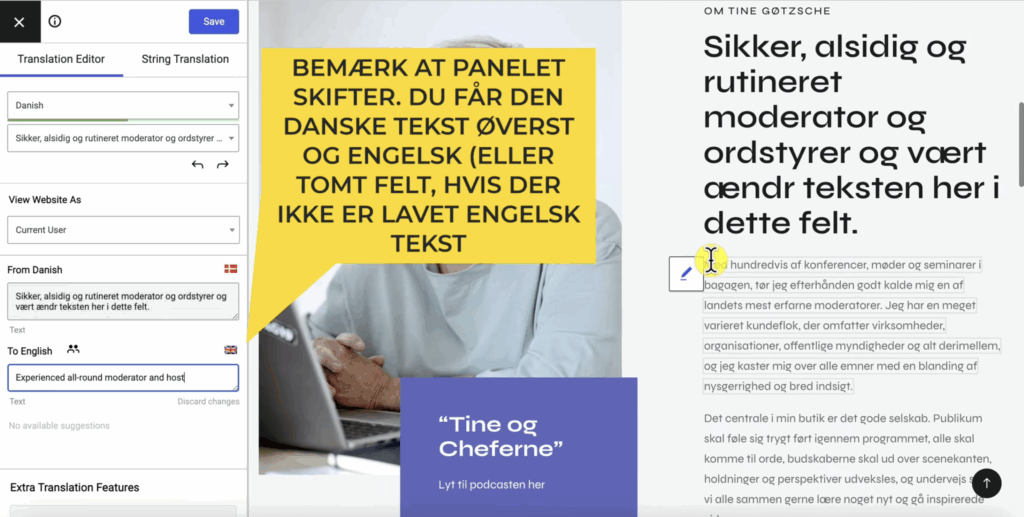
!
- Du skal klikke på “save” mellem hvert tekstfelt.
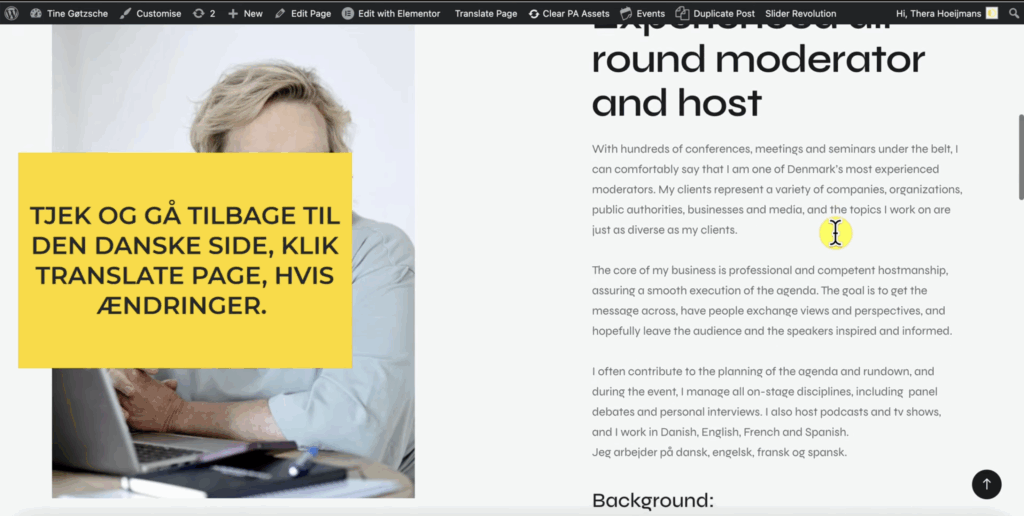
- Når du er færdig, så tjek den engelske side ved at se siden og skift til engelsk version af websitet.
!
!
- HUSK at klikke “Udgiv” eller Gem i øverste højre hjørne, inden du forlader siden.
!